



OpenClaw 接入 QQ 机器人教程
核心前置准备
在开始之前,请确保你已经完成了以下基础环境搭建:
OpenClaw 环境:已在本地(Windows/Mac/Linux)或云服务器(阿里云/腾讯云等)成功部署 OpenClaw,并能正常访问 WebUI(默认端口 18789)。
AI 模型配置:已在 OpenClaw 中配置好大模型 API Key(如阿里云百炼、腾讯云 Coding Plan 等),确保 OpenClaw 能正常进行对话回复。
QQ 账号:拥有一个正常的 QQ 账号用于扫码登录和测试。
访问平台:打开浏览器,访问 QQ 开放平台 OpenClaw 专属通道。
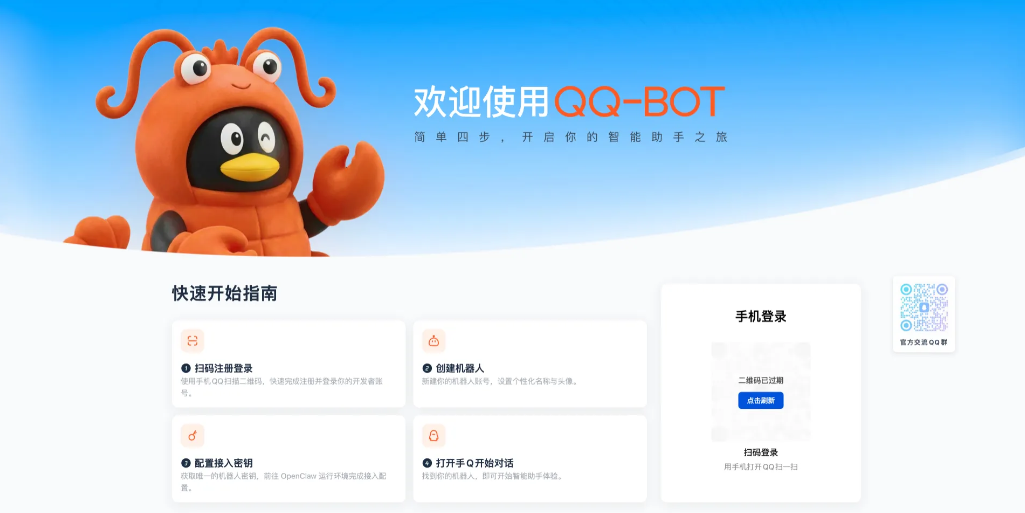
扫码登录:使用你的个人 QQ 扫码登录。如果是首次使用,系统会自动完成注册并绑定。
创建机器人:
登录后点击“创建机器人”。
填写机器人名称,上传头像(建议清晰易辨认),确认创建。
获取凭证(核心):
创建成功后,页面会显示 AppID 和 AppSecret。
重要:请务必将这两个参数复制并保存到记事本中。
注意:AppSecret 出于安全考虑仅显示一次,刷新或关闭后将无法再次查看,若丢失需重置。
配置沙箱/白名单:
在“开发管理”或“沙箱配置”中,添加你的个人 QQ 号作为测试账号。
若部署在云服务器,需将服务器的公网 IP 添加到 IP 白名单中(可在服务器终端输入
curl ifconfig.me获取 IP)。
登录 OpenClaw WebUI(通常是
http://localhost:18789或服务器 IP:18789)。进入“插件市场”或“技能市场”,搜索并安装 QQ Bot Channel。
进入“通道设置”或“Channels”页面,找到 QQ 选项。
填入 AppID 和 AppSecret,并开启“启用通道”开关。
保存配置并重启网关。
查看状态:
打开 OpenClaw WebUI 的“通道”页面,查看 QQ 机器人的状态是否显示为“已连接”或“运行中”。
QQ 端测试:
打开手机 QQ 或 PC QQ,在消息列表中找到你的机器人(通常会主动发送一条打招呼的消息)。
发送一条测试消息,例如:“你好”、“写一段 Python 代码”或“今天天气怎么样”。
成功标志:机器人能够理解你的意图,并回复相应的内容(支持 Markdown 格式、代码块等)。
相关文章







关注我们
 ICP备案:沪ICP备2026056879号